Перенос напрямую по USB4/Thunderbolt
Для прямого соединения нужны два компьютера с Windows 11 и сетевыми адаптерами USB4/Thunderbolt, поддерживающими соединение между компьютерами, а также совместимый кабель. Обычный USB-C кабель передачи сети не обеспечивает. В RePC на новом ПК выберите приём и папку назначения, сообщите одноразовый код старому ПК. На старом ПК укажите показанные адрес и код. Сверьте имя источника и размер на новом ПК перед подтверждением. RePC проверит полученный архив и SHA-256, после чего откроет его для восстановления. Если соединение оборвётся, начните передачу заново.
Физическое соединение двух ПК в этом выпуске не тестировалось; проверьте оборудование и соединение до того, как полагаться на единственную копию важных данных.
Перенос через флешку или внешний диск
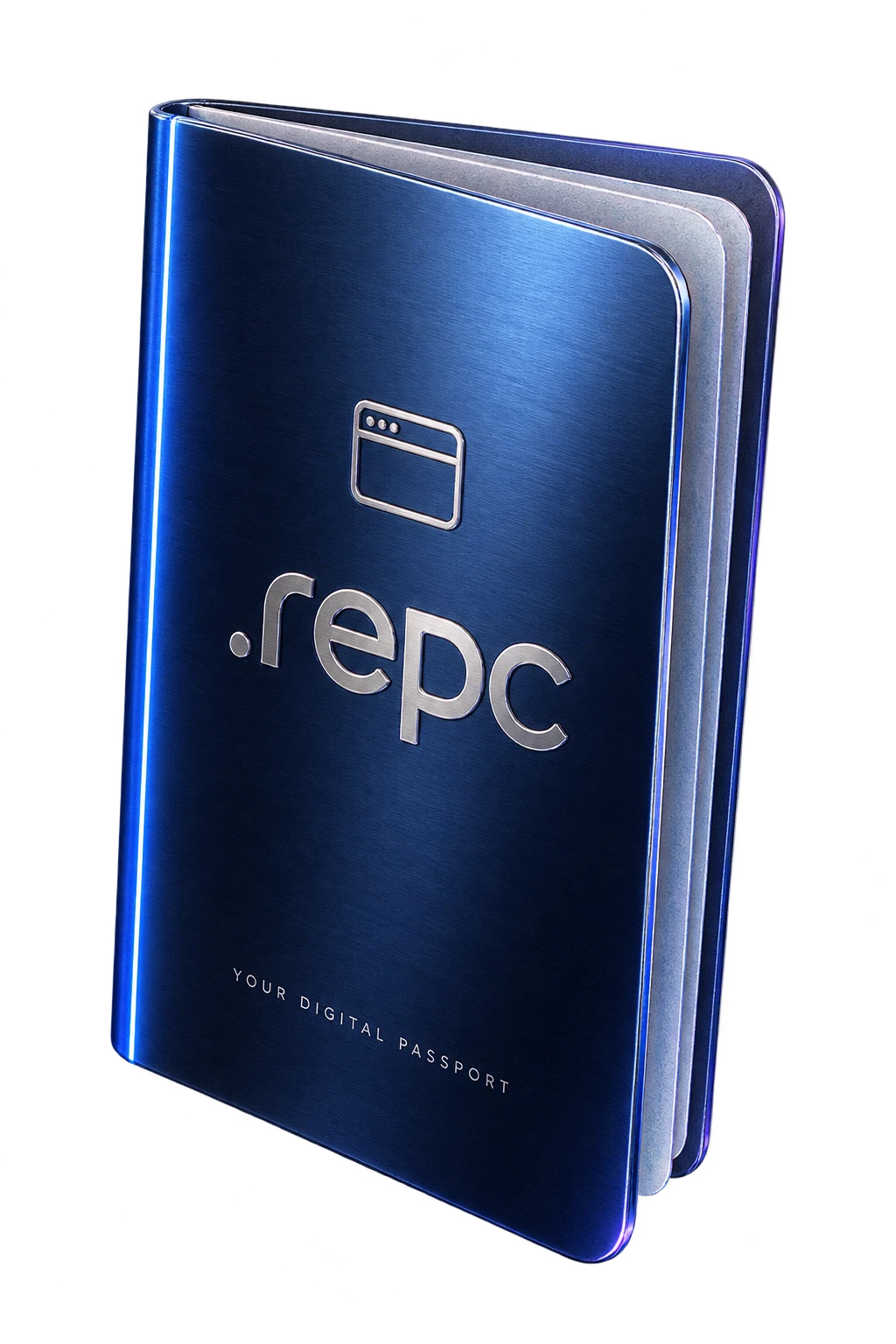
Этот способ подходит и для компьютеров без USB4. На старом ПК сохраните паспорт `.repc` на USB-флешку или внешний диск в NTFS/exFAT. На новом откройте паспорт, проверьте имя исходного ПК и выберите данные для восстановления. Экспорт бесплатен; для восстановления нужен Plus или выше на целевом ПК.
Подготовьте старый компьютер
Запустите сканирование RePC и проверьте список приложений и папок. Добавьте рабочие каталоги, если они не найдены автоматически. Завершите работу программ, которые изменяют переносимые файлы. Сохраните паспорт на внешний диск и проверьте его до отключения старого ПК.
Подготовьте новый компьютер
На новом компьютере установите Windows, обновления и драйверы производителя для этой модели. Если восстанавливаете паспорт на новом ПК, платный ключ активируется на целевом компьютере. Уточните его код перед покупкой. Сравнить тарифы и выбрать подходящий.
Перенесите данные и установите программы
Скопируйте RePC на новый компьютер, откройте паспорт с накопителя и проверьте имя исходного ПК и список выбранных данных. Восстановите файлы, затем отдельно выберите совместимые пакеты WinGet. Сверяйте издателя и редакцию; для программ без подходящего пакета используйте официальный установщик. Подробнее о переносе списка программ через WinGet.
Верните документы, настройки и игры
Выберите необходимые данные и выполните восстановление. RePC сохраняет уже существующие обычные файлы вместо безусловной перезаписи. Проверьте документы и запуск приложений, затем синхронизацию браузеров и игровые сохранения. Некоторые браузерные секреты связаны с исходной системой: используйте синхронизацию браузера или менеджер паролей.
Учитывайте лицензии и оборудование
RePC показывает сведения об исходном компьютере, но не подбирает драйверы по модели нового устройства и не проверяет совместимость всех приложений. Установите драйверы производителя целевого ПК. Windows и сторонние программы могут потребовать вход или повторную активацию; перенос лицензии зависит от условий поставщика.
Проверка после переноса
- Откройте несколько документов каждого важного типа.
- Запустите рабочие приложения и убедитесь, что доступны нужные настройки.
- Проверьте игровые сохранения, сетевое подключение, звук и внешние устройства.
- Сохраните исходный архив и старый компьютер до завершения проверки.
RePC поддерживает прямой сетевой перенос только по USB4/Thunderbolt networking; Wi-Fi Direct не поддерживается, автоматического слияния профилей нет. Если задача — переустановка на прежнем компьютере, начните с подготовки программ перед переустановкой Windows.
Сканирование RePC бесплатно показывает, что найдено на вашем компьютере.
Готовы восстановить паспорт? Plus — 299 ₽ за 30 дней. Сначала бесплатно проверьте найденные данные; автоматических списаний нет.